Tích hợp SSO và LMS — Project Mentor
Tài liệu hướng dẫn quản trị viên/CNTT của đơn vị tích hợp đăng nhập một lần (SSO) và
đồng bộ LMS với Project Mentor.
| |
|---|
| Đối tượng | Quản trị viên / bộ phận CNTT của đơn vị |
| Phạm vi | Cấu hình SSO (OIDC), đồng bộ tài khoản/lớp từ LMS |
| Ghi chú | Cần quyền cấu hình Identity Provider của đơn vị. Ảnh minh hoạ dùng dữ liệu mẫu. |
Mục lục
- Tổng quan
- Cấu hình SSO (OIDC)
- Đồng bộ LMS
- Kiểm thử và lưu ý
1. Tổng quan
- SSO (OIDC): cho phép người dùng đăng nhập bằng tài khoản của trường (Azure AD / Microsoft 365 / Google Workspace / Okta…) thay vì email–mật khẩu riêng.
- Đồng bộ LMS: nhập danh sách người dùng/lớp từ hệ thống quản lý học tập của đơn vị.
Cả hai được cấu hình tại khu vực quản trị: Cấu hình SSO.
2. Cấu hình SSO (OIDC)
Mở Cấu hình SSO trong khu vực quản trị.
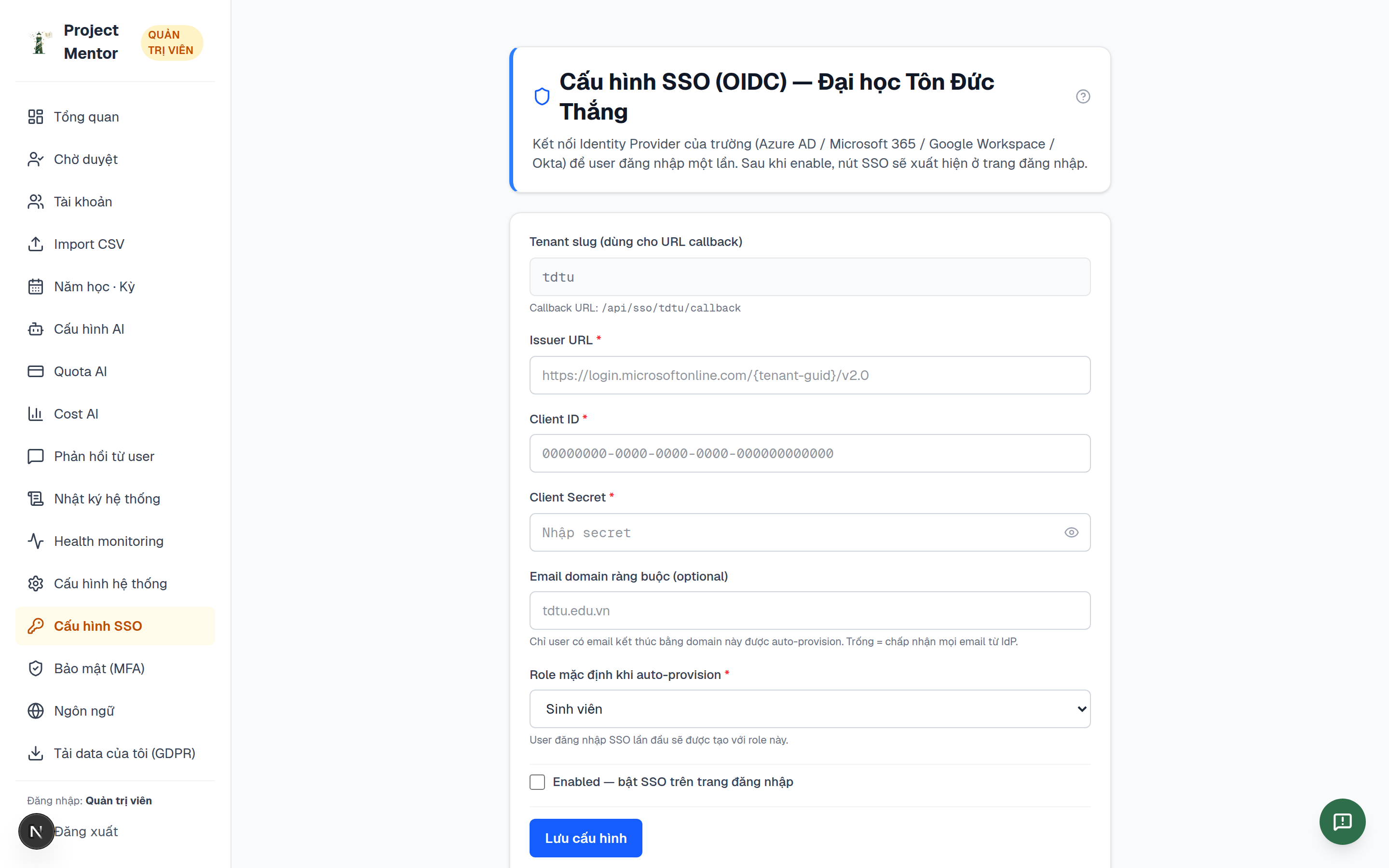 Hình 1 — Cấu hình SSO (OIDC).
Các trường cần điền:
- Tenant slug: định danh đơn vị, dùng để tạo Callback URL (ví dụ
/api/sso/<slug>/callback). Khai báo Callback URL này tại Identity Provider của trường.
- Issuer URL: địa chỉ issuer của Identity Provider (ví dụ Azure AD:
https://login.microsoftonline.com/<tenant-guid>/v2.0).
- Client ID và Client Secret: lấy từ ứng dụng (app registration) tạo trên Identity Provider.
- Email domain ràng buộc (tuỳ chọn): chỉ cho phép người dùng có email thuộc domain này tự tạo tài khoản (auto-provision). Để trống nếu chấp nhận mọi email từ Identity Provider.
- Role mặc định khi auto-provision: vai trò gán cho người dùng đăng nhập SSO lần đầu (ví dụ Sinh viên).
- Enabled: bật để hiển thị nút đăng nhập SSO trên trang đăng nhập.
Chọn Lưu cấu hình để áp dụng.
Các bước phía Identity Provider
- Tạo một ứng dụng OIDC (app registration / OAuth client).
- Thêm Redirect/Callback URL = Callback URL hiển thị ở bước 1.
- Lấy Issuer, Client ID, Client Secret và điền vào biểu mẫu.
- Cấp quyền đọc thông tin hồ sơ cơ bản (email, tên).
3. Đồng bộ LMS
Phần cấu hình LMS cho phép kết nối và đồng bộ danh sách người dùng/lớp từ hệ thống quản lý học tập của đơn vị. Sau khi cấu hình, có thể đồng bộ thủ công từ khu vực Tài khoản.
Trình tự chung:
- Khai báo thông tin kết nối LMS trong khu vực cấu hình.
- Chạy đồng bộ để nhập danh sách người dùng/lớp.
- Kiểm tra kết quả trong Tài khoản (vai trò, đơn vị được gán).
Khi chưa tích hợp LMS, có thể tạo tài khoản hàng loạt bằng Import CSV (xem Hướng dẫn Quản trị viên).
4. Kiểm thử và lưu ý
- Sau khi bật SSO, đăng nhập thử bằng một tài khoản của trường để xác nhận luồng hoạt động và vai trò được gán đúng.
- Client Secret là thông tin nhạy cảm — chỉ nhập bởi quản trị viên/CNTT, không chia sẻ.
- Khi thay đổi cấu hình ở Identity Provider (secret hết hạn, đổi domain), cập nhật lại tại đây.
- Có thể duy trì song song đăng nhập email–mật khẩu cho tài khoản quản trị dự phòng.
Project Mentor — AgenticLab. Hỗ trợ: support@agenticlabvn.com
