
Tài khoản, phân công, học kỳ, cấu hình AI/quota, giám sát hệ thống.
Note: this guide is written in Vietnamese.
Download Word (.docx)▶ Step-by-step video for this topic — see the full video library.
Tài liệu hướng dẫn quản trị viên thiết lập và vận hành nền tảng Project Mentor: quản lý tài khoản, phân công, học kỳ, cấu hình AI và giám sát hệ thống.
| Đối tượng | Quản trị viên (Admin) |
| Phạm vi | Tài khoản, phân công, học kỳ, cấu hình AI/quota, giám sát, cấu hình hệ thống |
| Ghi chú | Ảnh minh hoạ sử dụng dữ liệu mẫu. Giao diện thực tế có thể thay đổi theo phiên bản. |
Đăng nhập bằng tài khoản quản trị viên. Hệ thống hiển thị bảng điều khiển tổng hợp số liệu toàn hệ thống.
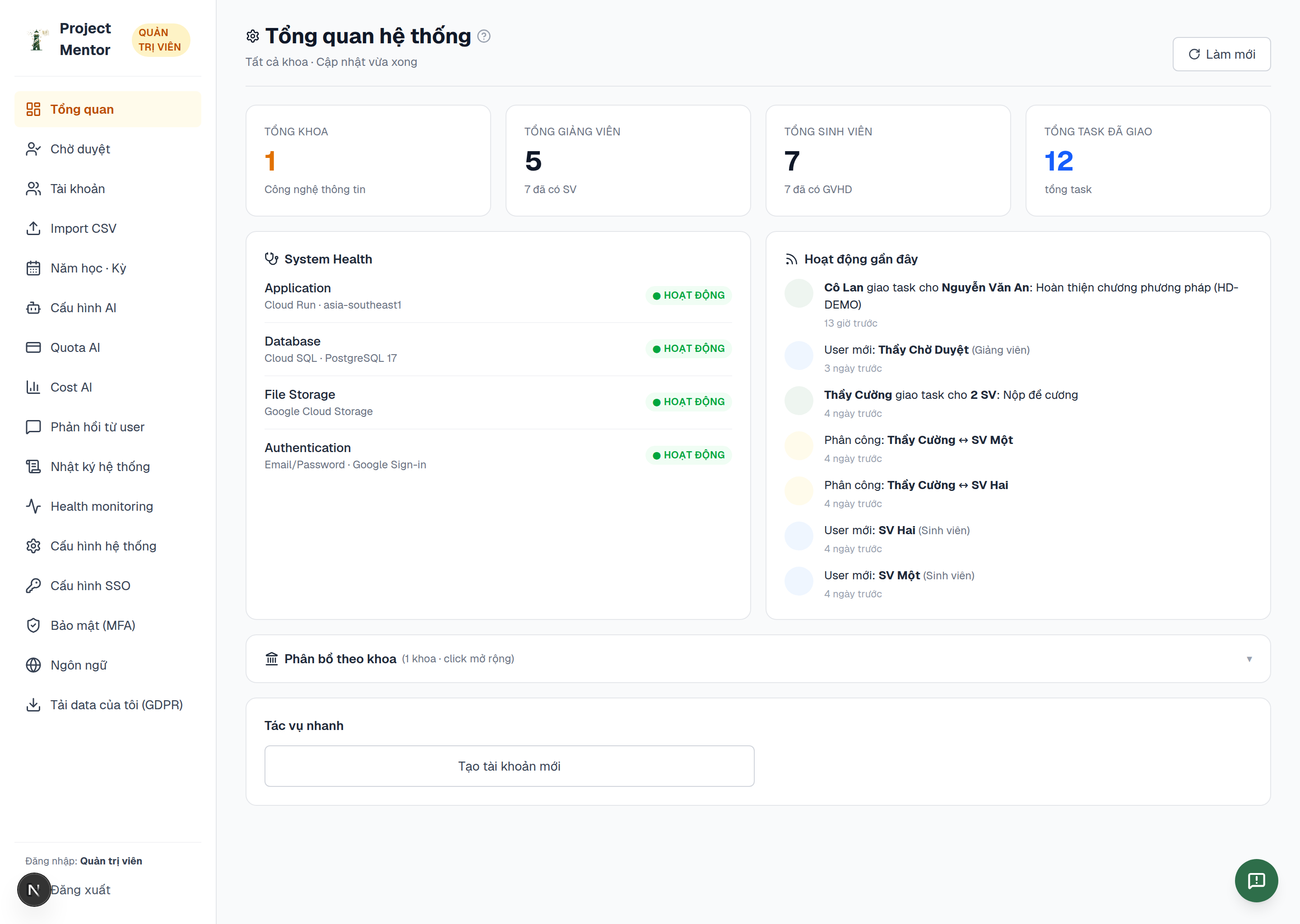 Hình 1 — Bảng điều khiển quản trị.
Thanh điều hướng bên trái gồm: Tổng quan, Chờ duyệt, Tài khoản, Import CSV, Năm học - Kỳ, Cấu hình AI, Quota AI, Cost AI, Phản hồi từ user, Nhật ký hệ thống, Health monitoring, Cấu hình hệ thống, Cấu hình SSO.
Chọn Tài khoản để xem và quản lý toàn bộ người dùng, lọc theo vai trò (Sinh viên, Giảng viên, Điều phối, Quản trị).
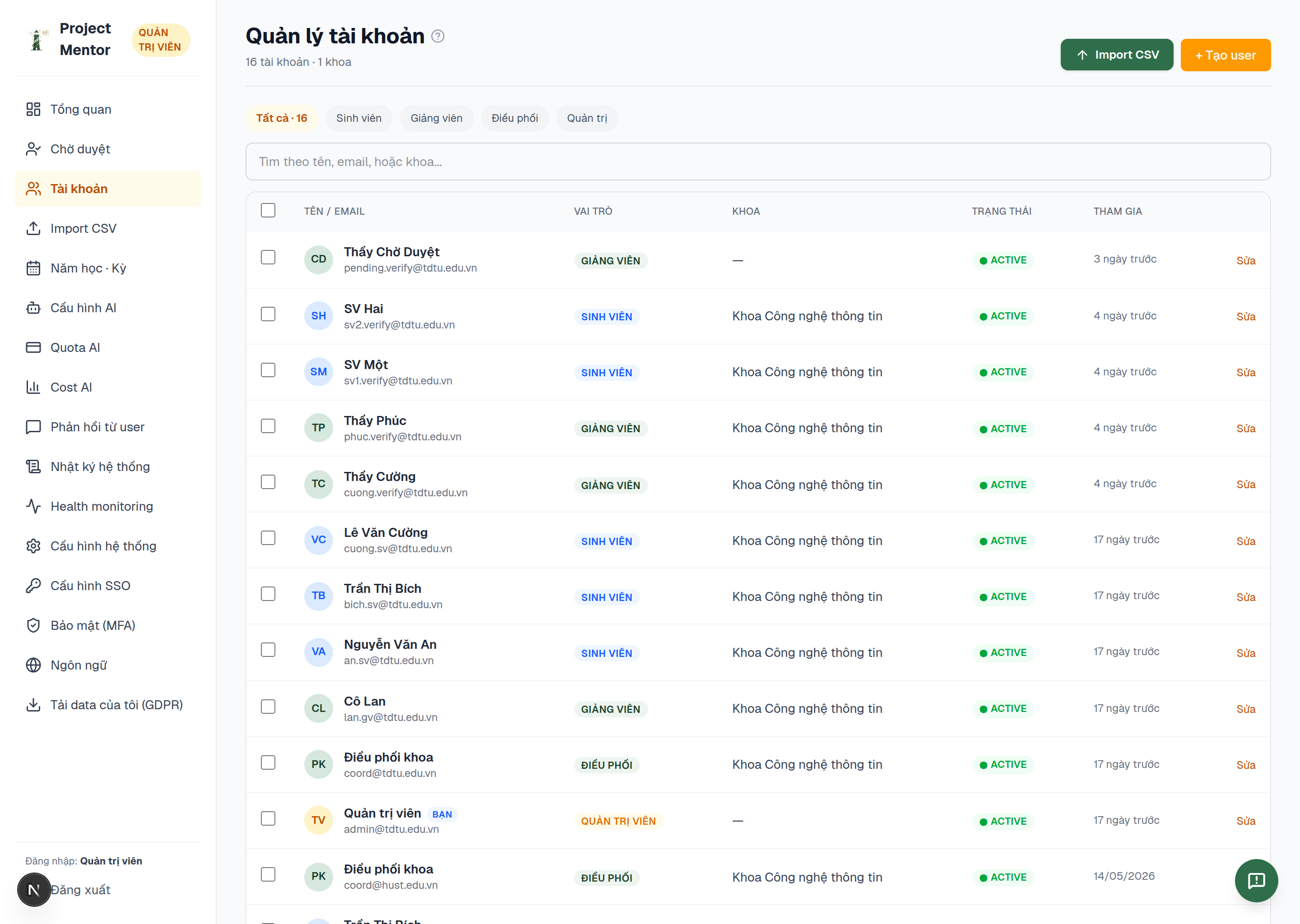 Hình 2 — Quản lý tài khoản.
Chọn Import CSV để tạo nhiều tài khoản theo mẫu.
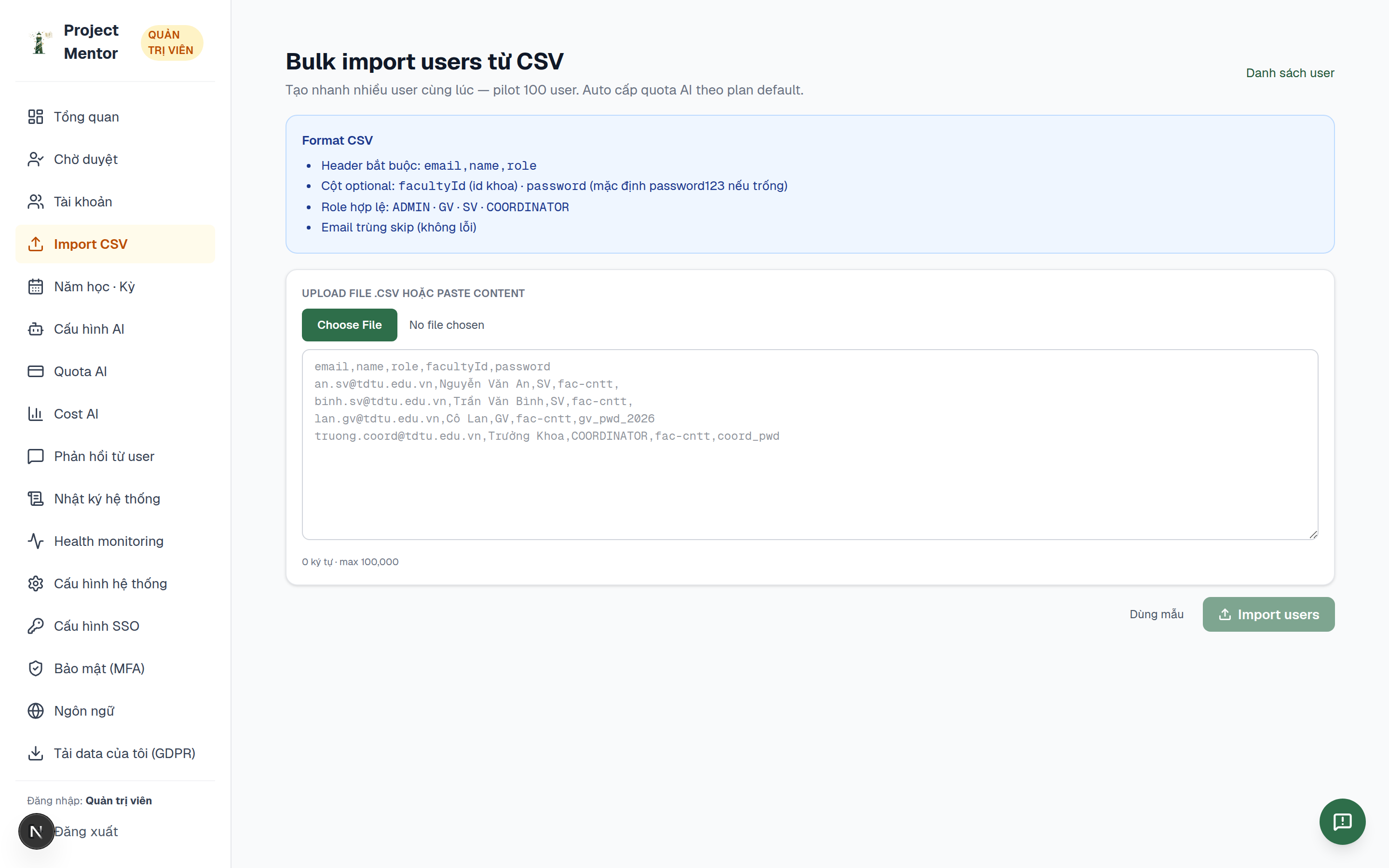 Hình 3 — Import CSV.
Tải tệp mẫu, điền danh sách (email, họ tên, vai trò, khoa), rồi tải lên. Hệ thống báo cáo các dòng thành công và lỗi.
Giảng viên đăng ký công khai cần được phê duyệt. Chọn Chờ duyệt để xử lý.
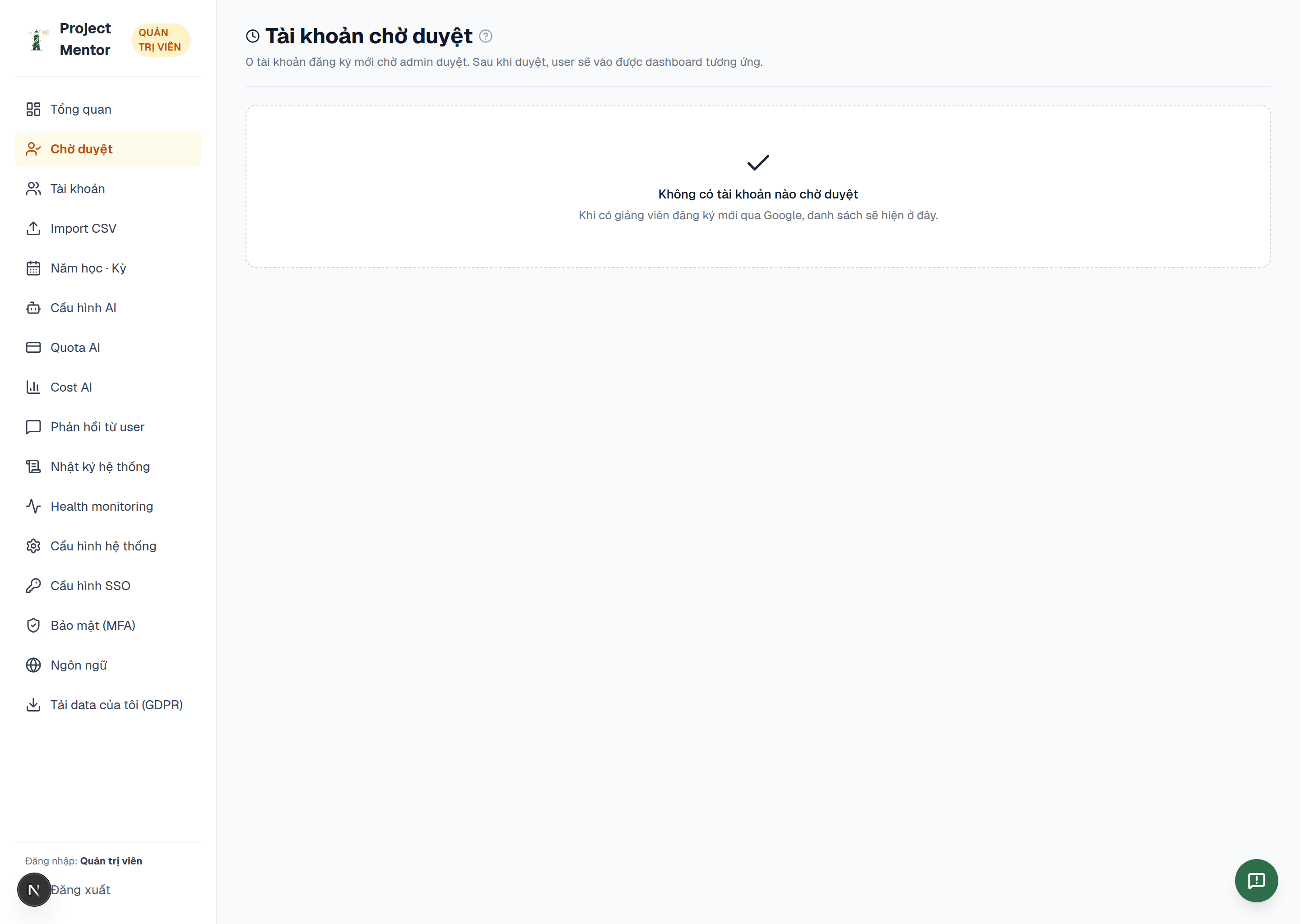 Hình 4 — Duyệt tài khoản.
Với mỗi yêu cầu, chọn phê duyệt hoặc từ chối. Tài khoản được duyệt sẽ truy cập được hệ thống ngay.
Chọn Phân công để gán sinh viên cho giảng viên hướng dẫn.
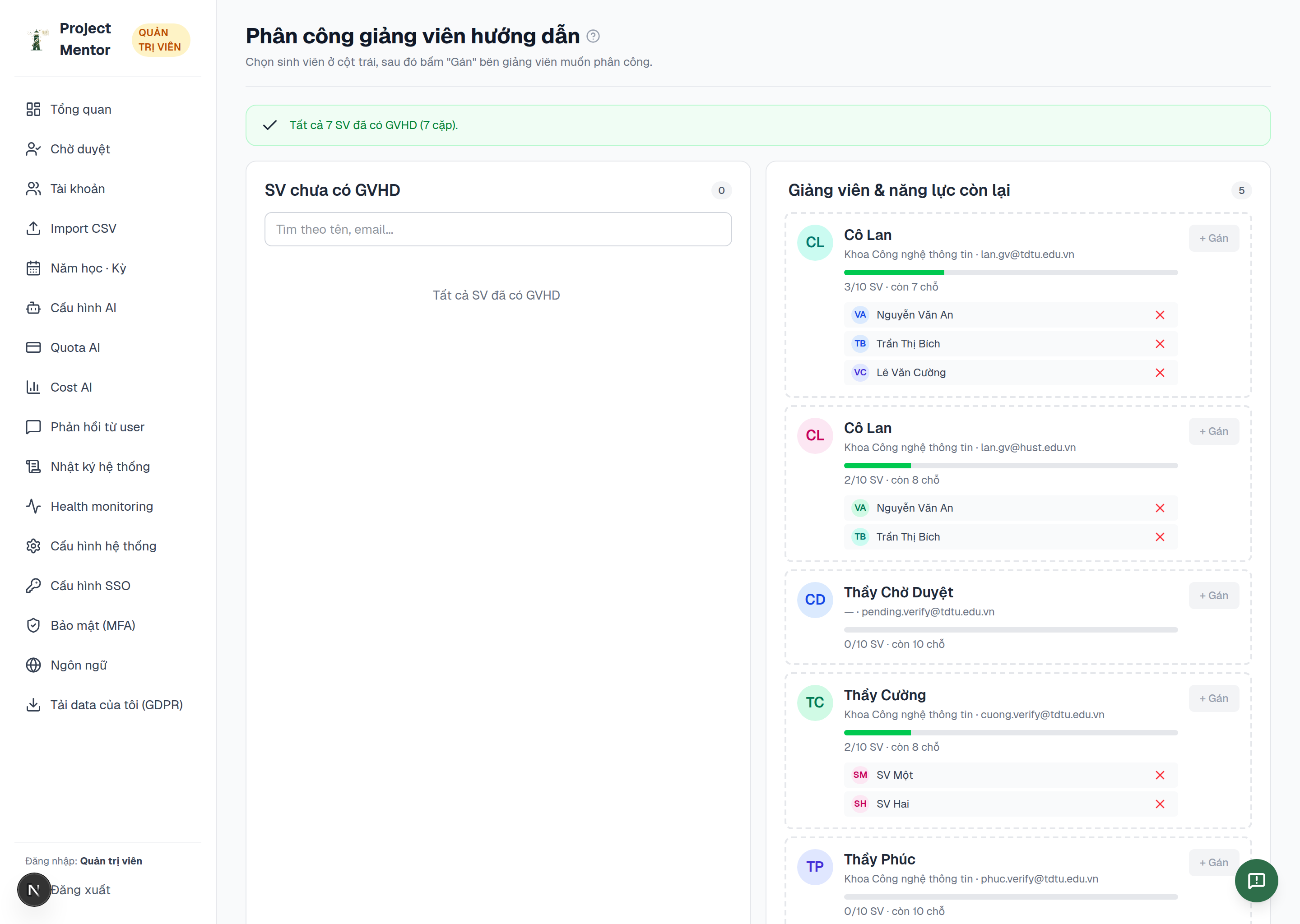 Hình 5 — Phân công.
Mỗi sinh viên có một giảng viên hướng dẫn chính. Việc bổ sung đồng hướng dẫn cho nhóm do giảng viên chủ nhóm thực hiện (xem Hướng dẫn tạo và quản lý nhóm).
Chọn Năm học - Kỳ để thiết lập các học kỳ và kỳ hoạt động.
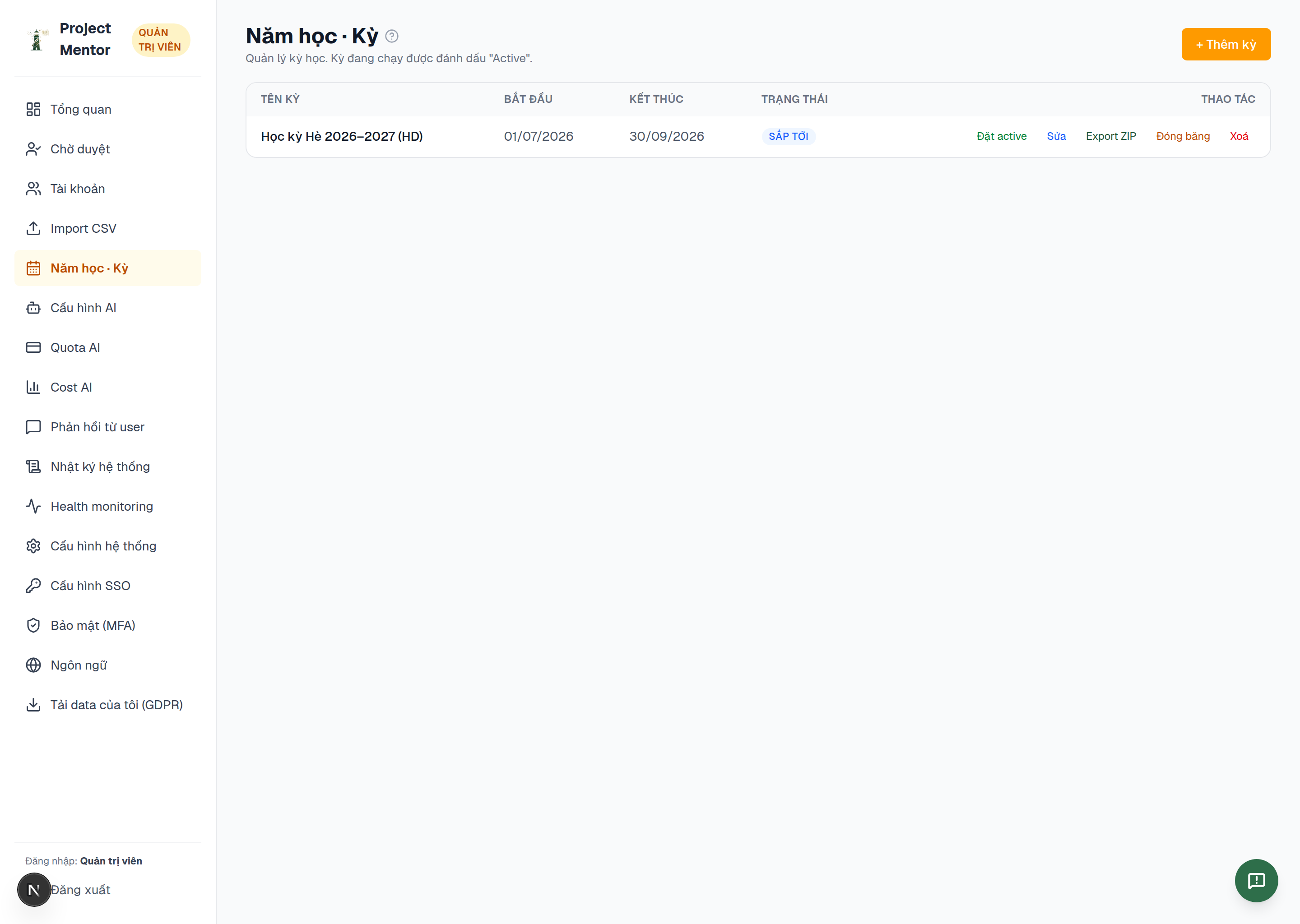 Hình 6 — Năm học và học kỳ.
Kỳ đang hoạt động là phạm vi mặc định cho dữ liệu đồ án trong kỳ đó.
Chọn Quota AI để thiết lập hạn mức sử dụng AI theo vai trò và cấp thêm cho người dùng khi cần.
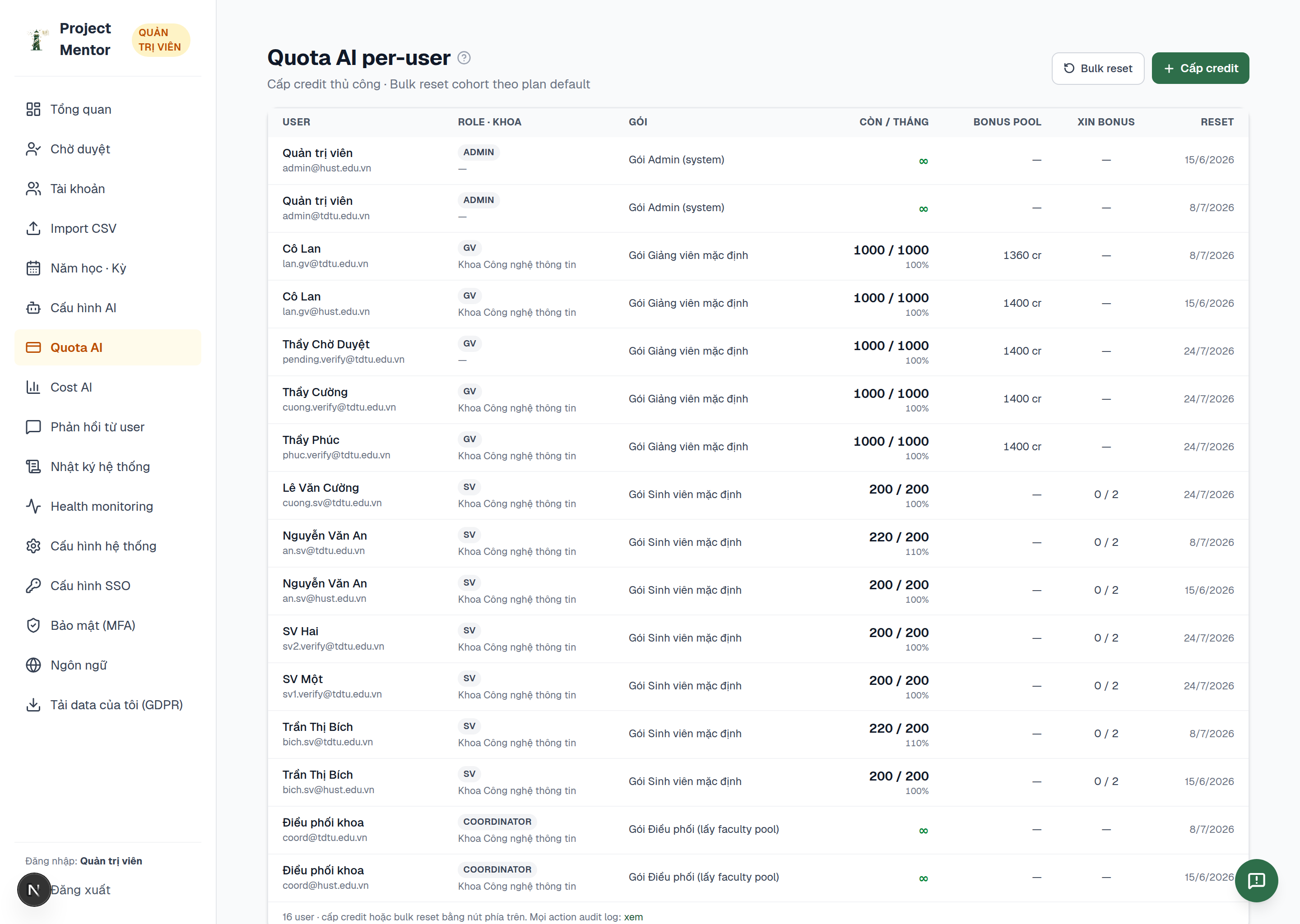 Hình 7 — Quota AI.
Chọn Cost AI để theo dõi chi phí: chỉ số chính, biểu đồ theo ngày và nhóm dùng nhiều nhất.
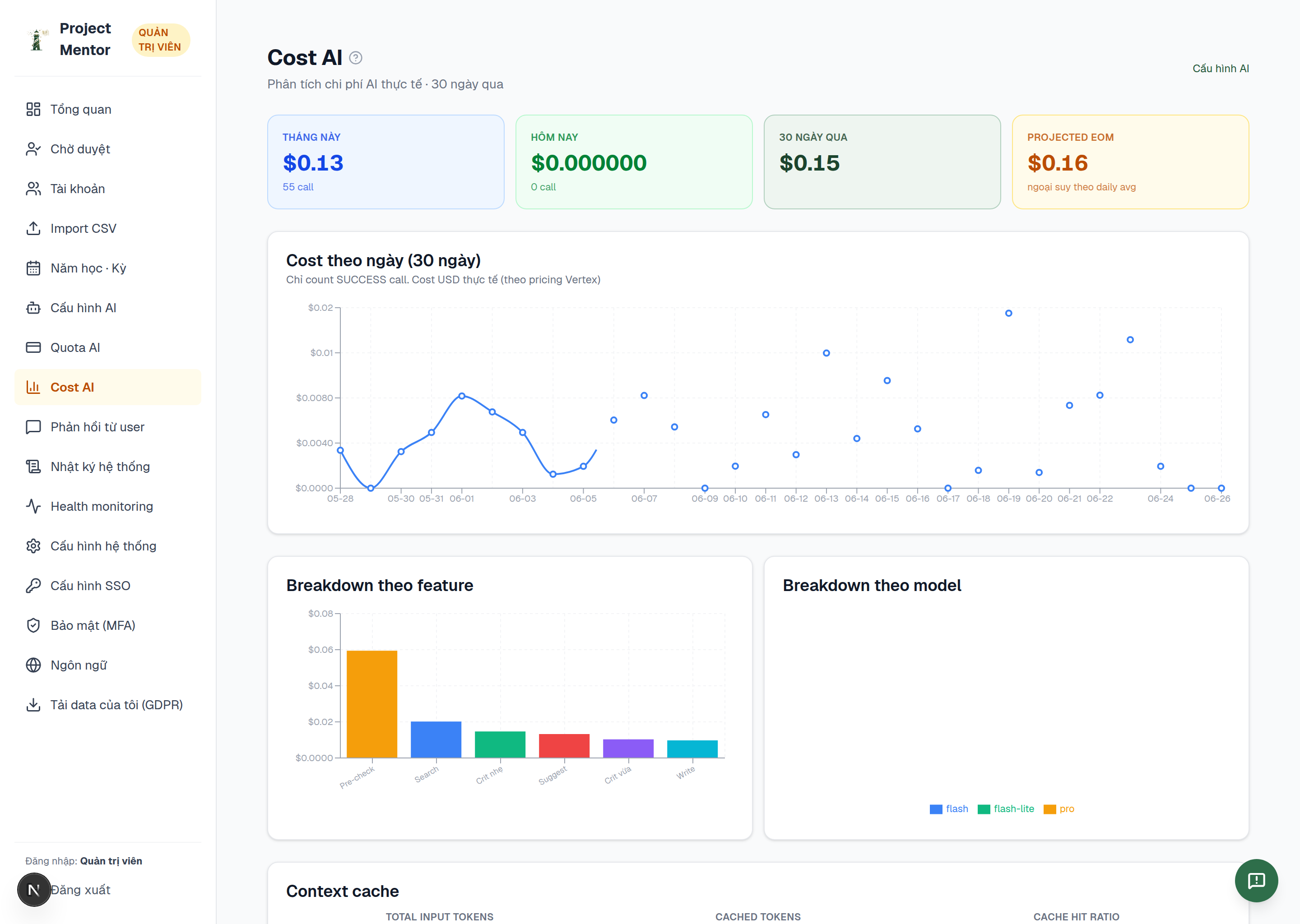 Hình 8 — Chi phí AI.
Chọn Nhật ký hệ thống để xem lịch sử thao tác quan trọng (tạo, duyệt, phân công…).
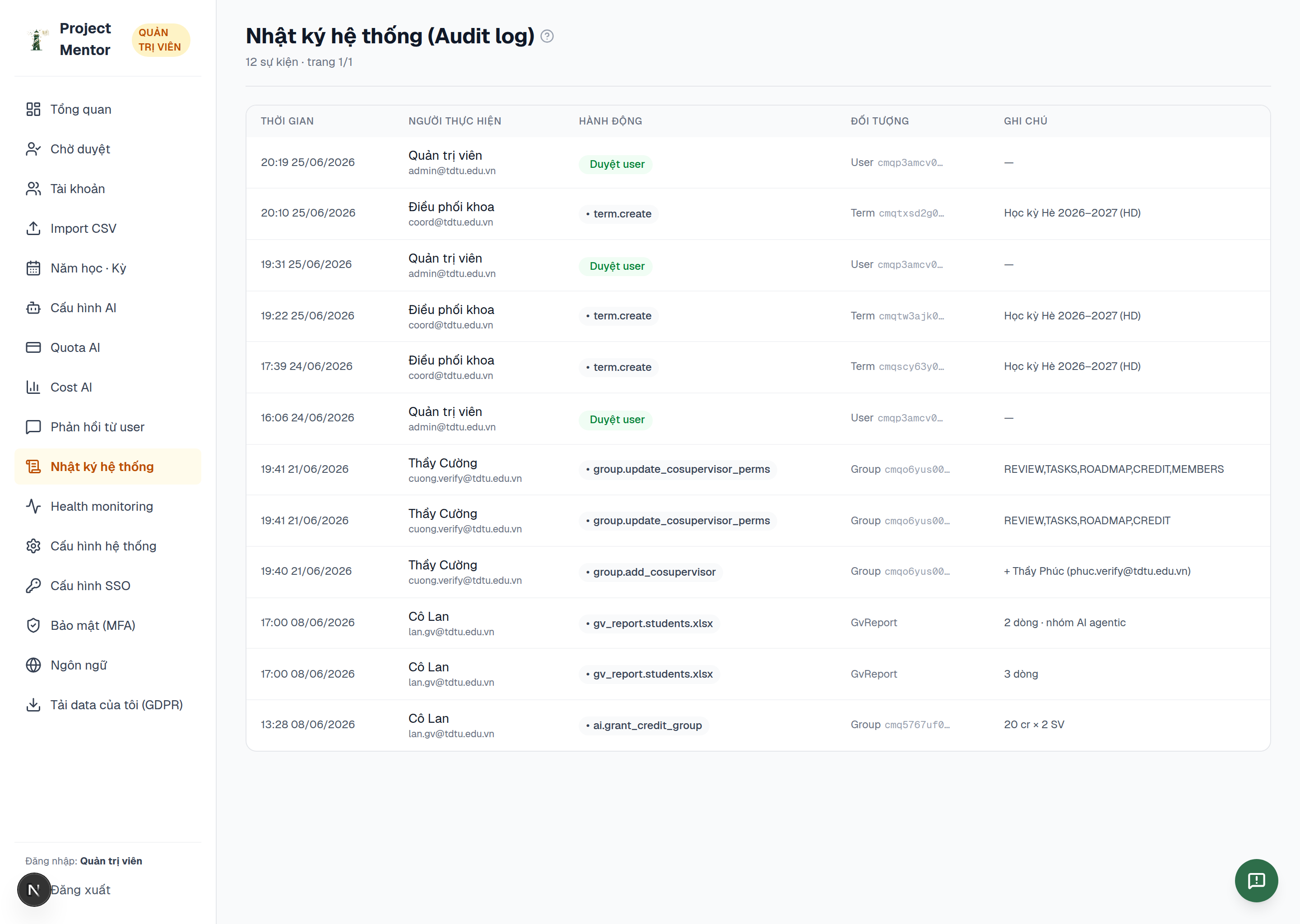 Hình 9 — Nhật ký hệ thống.
Chọn Health monitoring để kiểm tra tình trạng hoạt động và các chỉ số vận hành.
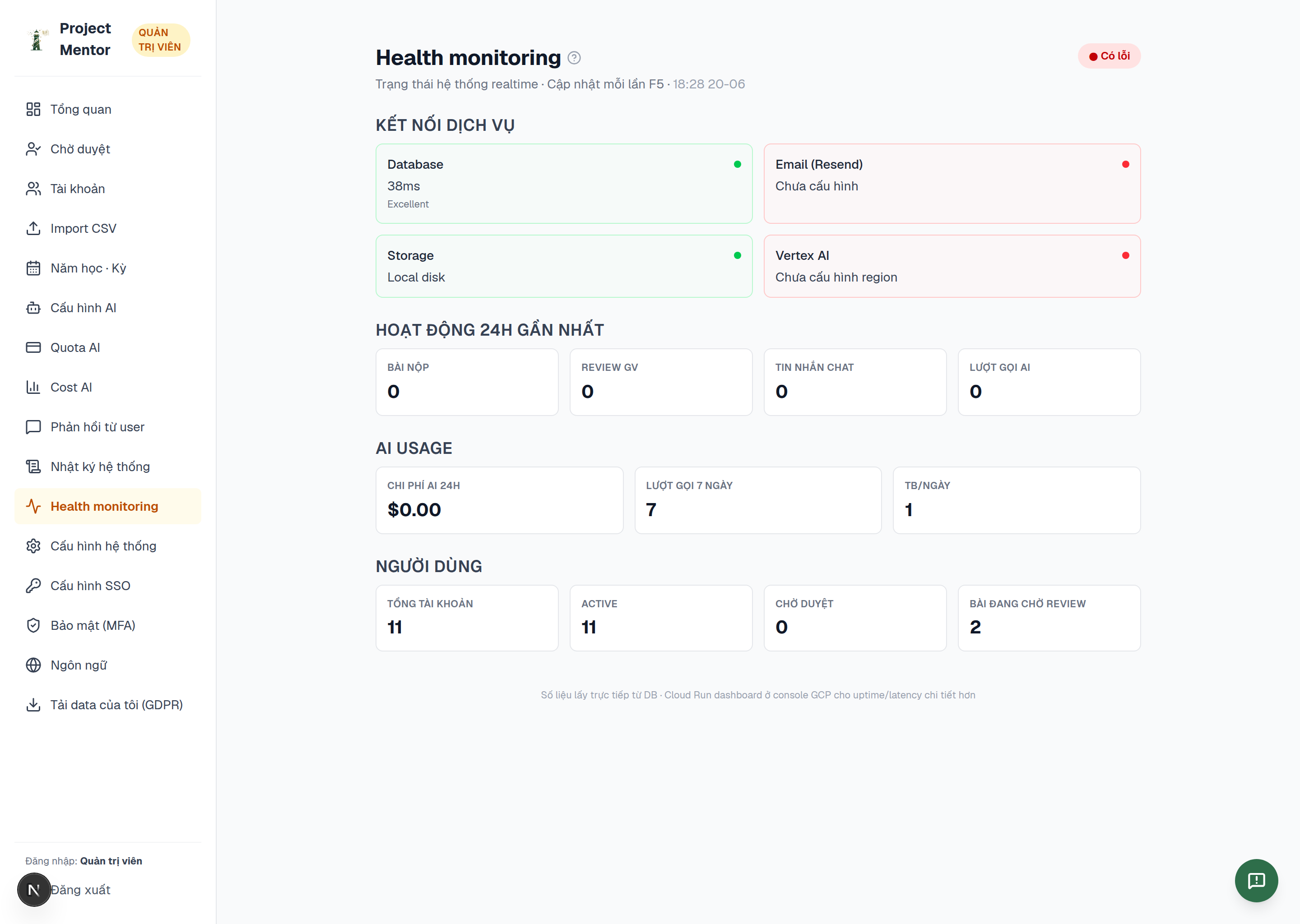 Hình 10 — Tình trạng hệ thống.
Chọn Cấu hình hệ thống để thiết lập các tham số chung: bật/tắt đăng ký công khai, thông báo (banner), email và các tuỳ chọn khác.
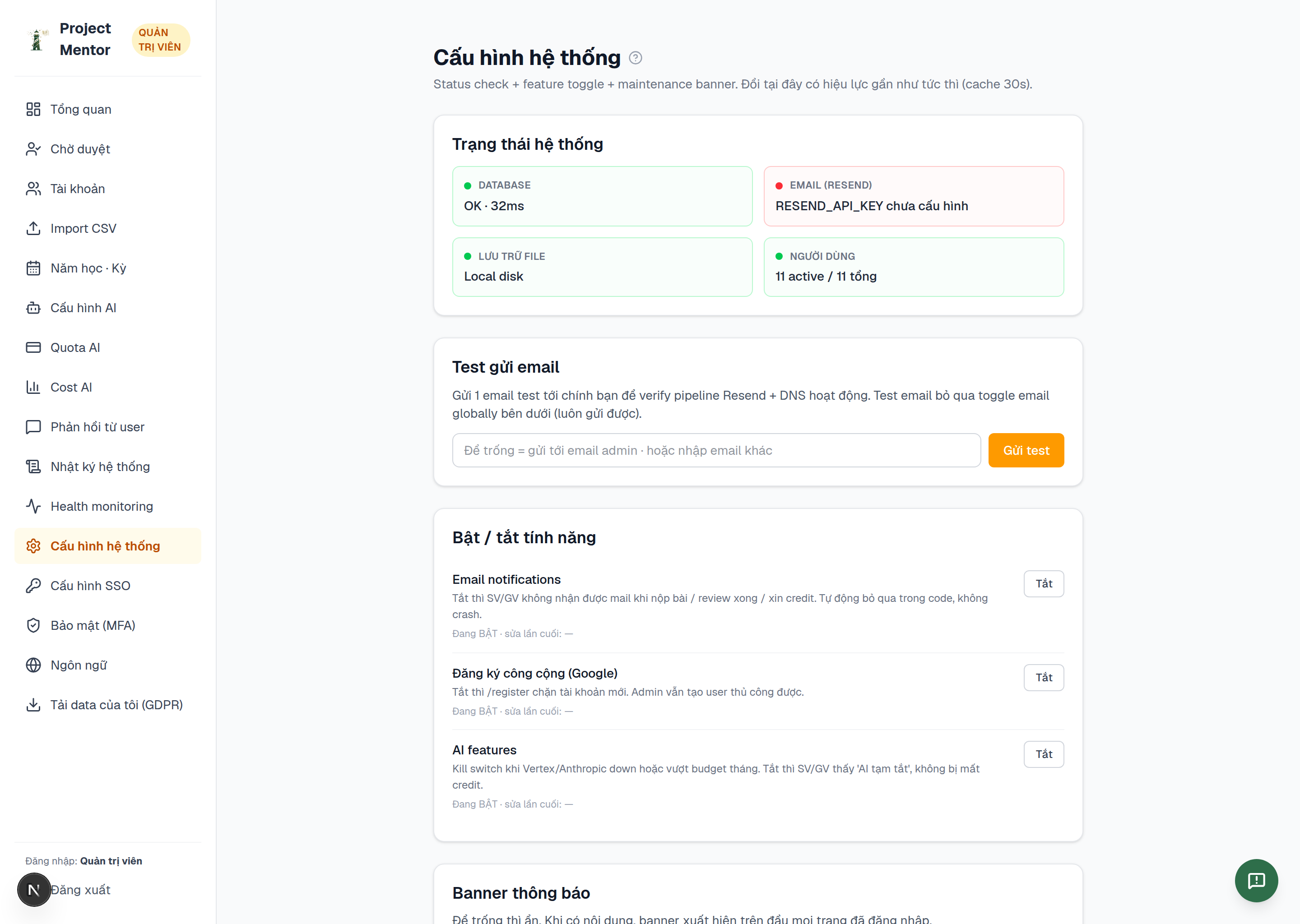 Hình 11 — Cấu hình hệ thống.
Khi triển khai theo nhóm thử nghiệm (closed pilot), tắt đăng ký công khai và tạo tài khoản qua Import CSV để kiểm soát danh sách người dùng.
Project Mentor (Project Mentor) product documentation.