
Nhận & nộp nhiệm vụ, xem phản hồi, lộ trình, chat, trợ lý AI, credit.
Note: this guide is written in Vietnamese.
Download Word (.docx)▶ Step-by-step video for this topic — see the full video library.
Tài liệu mô tả quy trình sử dụng dành cho học viên, sinh viên thực hiện đồ án hoặc khoá luận trên nền tảng Project Mentor.
| Đối tượng | Sinh viên / học viên thực hiện đồ án, khoá luận |
| Phạm vi | Nhận và nộp nhiệm vụ, theo dõi tiến độ, trao đổi, công cụ AI hỗ trợ |
| Ghi chú | Ảnh minh hoạ sử dụng dữ liệu mẫu. Giao diện thực tế có thể thay đổi theo phiên bản. |
Truy cập địa chỉ https://projectmentor.agenticlabvn.com và đăng nhập bằng tài khoản Google của đơn vị, hoặc bằng email và mật khẩu được cấp.
Sinh viên đăng ký bằng Google được sử dụng hệ thống ngay sau khi đăng ký. Trong lần đăng nhập đầu tiên, sinh viên cần khai báo đề tài và được phân công giảng viên hướng dẫn (GVHD).
Sau khi đăng nhập, hệ thống hiển thị màn hình Trang chủ.
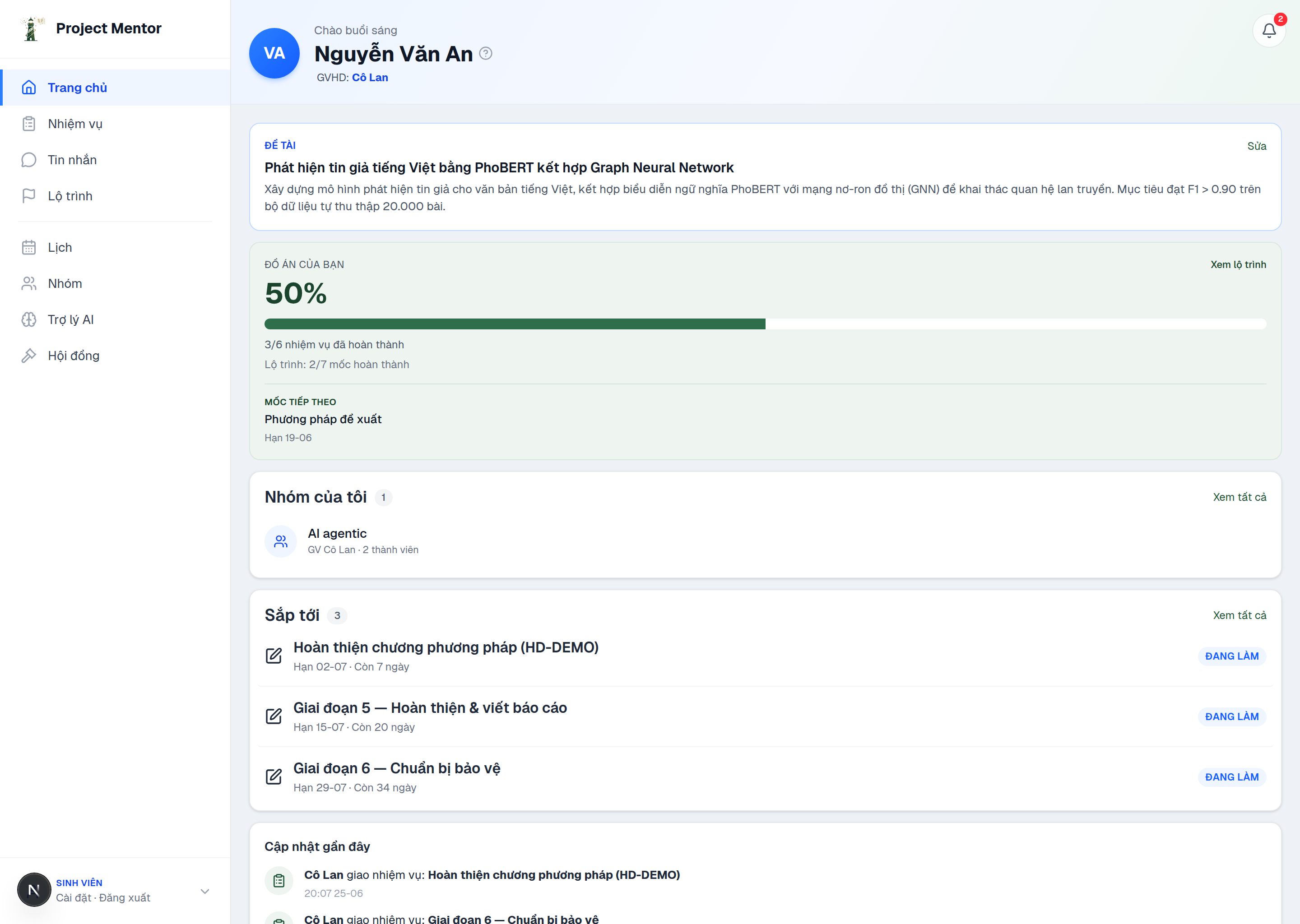 Hình 1 — Màn hình Tổng quan.
Các thành phần trên màn hình:
Chọn Nhiệm vụ trên thanh điều hướng để xem toàn bộ nhiệm vụ, phân theo trạng thái (cần làm, đã nộp, đã duyệt).
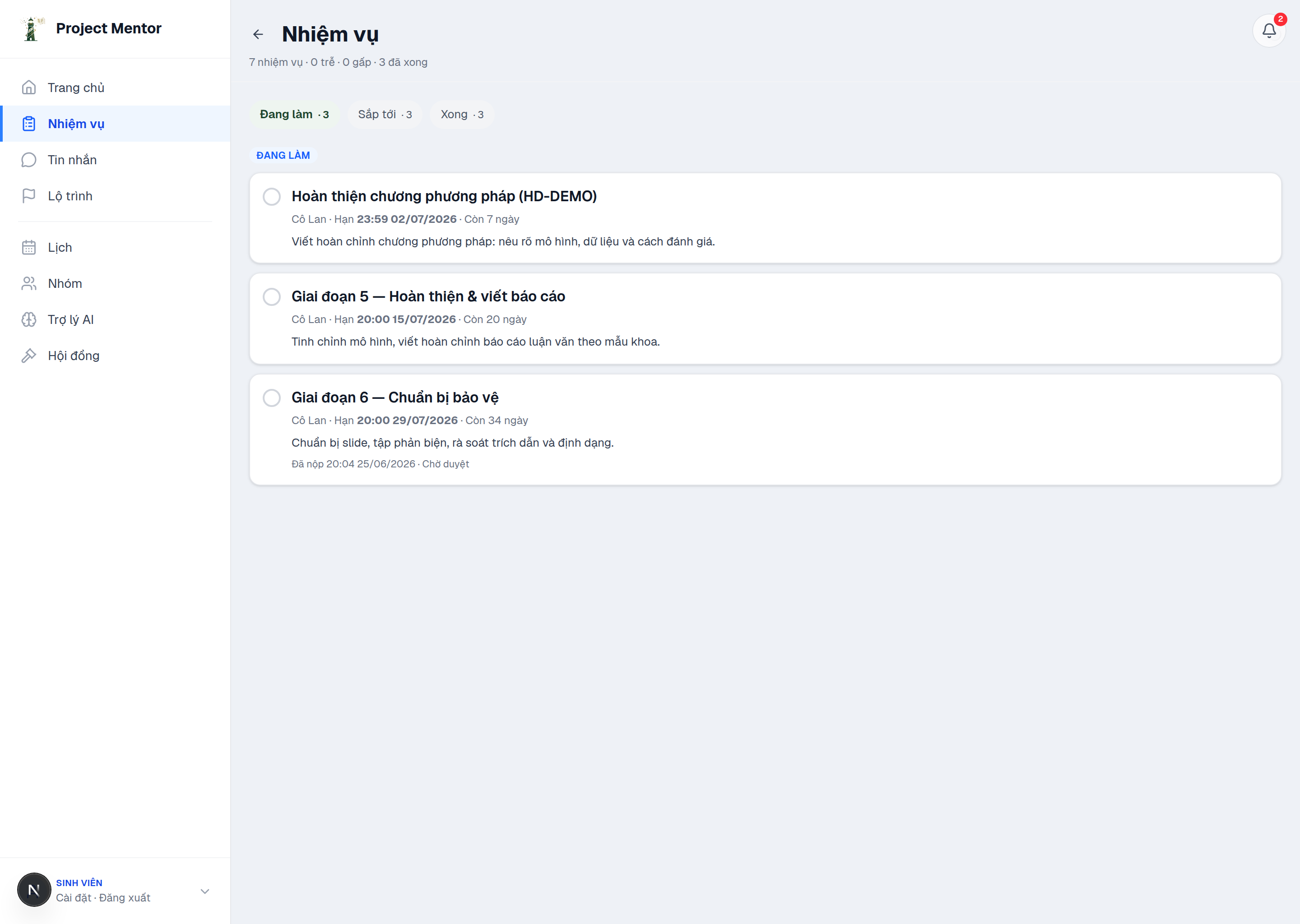 Hình 2 — Danh sách nhiệm vụ.
Mở một nhiệm vụ để vào trang nộp bài.
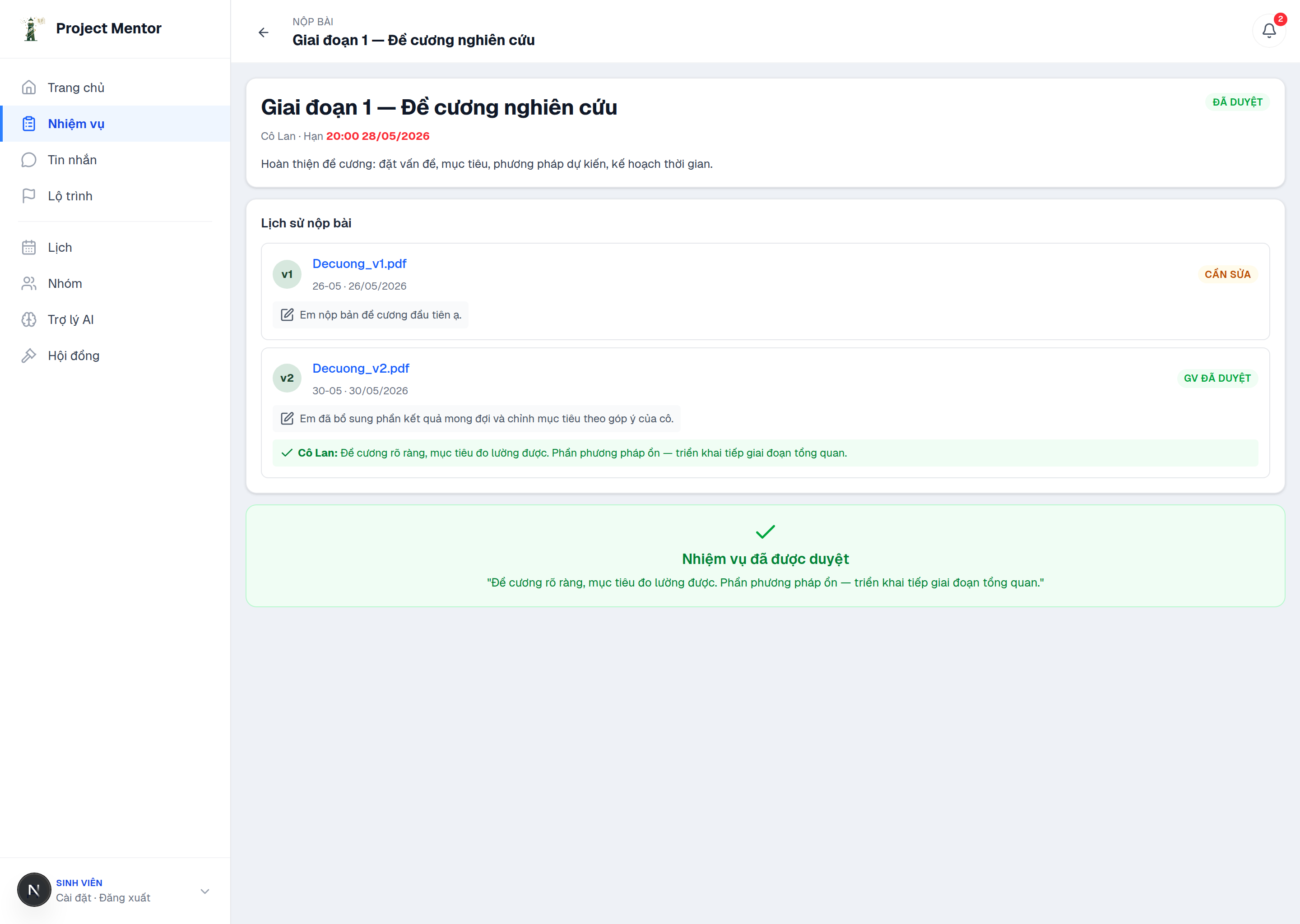 Hình 3 — Trang nộp bài.
Khi giảng viên đã bật kiểm tra tự động, AI sẽ phân tích sơ bộ (ngữ pháp, cấu trúc, trích dẫn) khi sinh viên nộp; chi phí do hệ thống chi trả, không trừ quota của sinh viên.
Sau khi giảng viên duyệt, mở lại nhiệm vụ để xem kết quả và nhận xét.
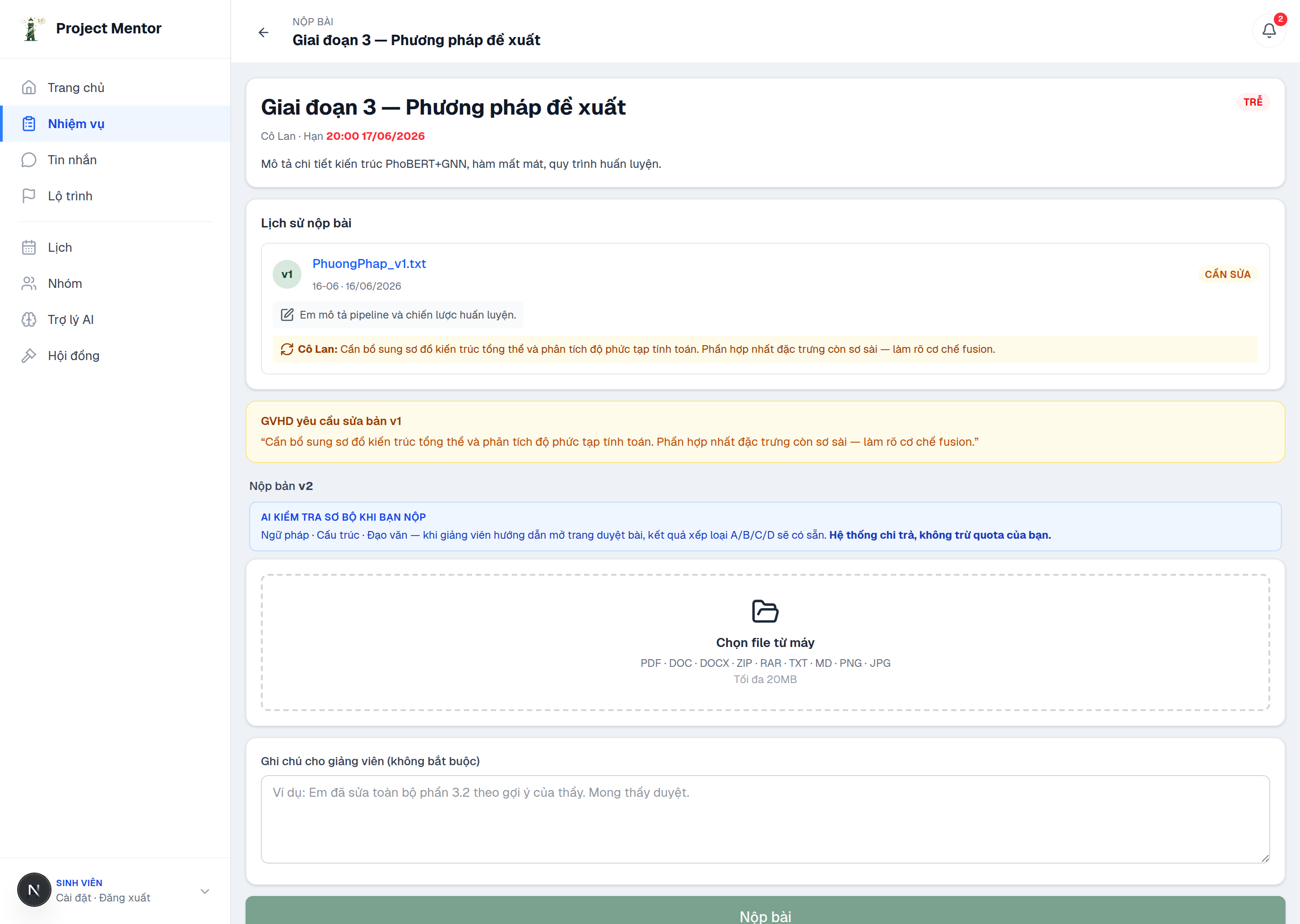 Hình 4 — Phản hồi của giảng viên.
Trạng thái có thể là Đã duyệt, Yêu cầu sửa hoặc Cần bàn thêm. Với trạng thái Yêu cầu sửa, sinh viên chỉnh sửa và nộp lại bản mới.
Chọn Lộ trình để xem các mốc (giai đoạn) của đồ án và trạng thái từng mốc.
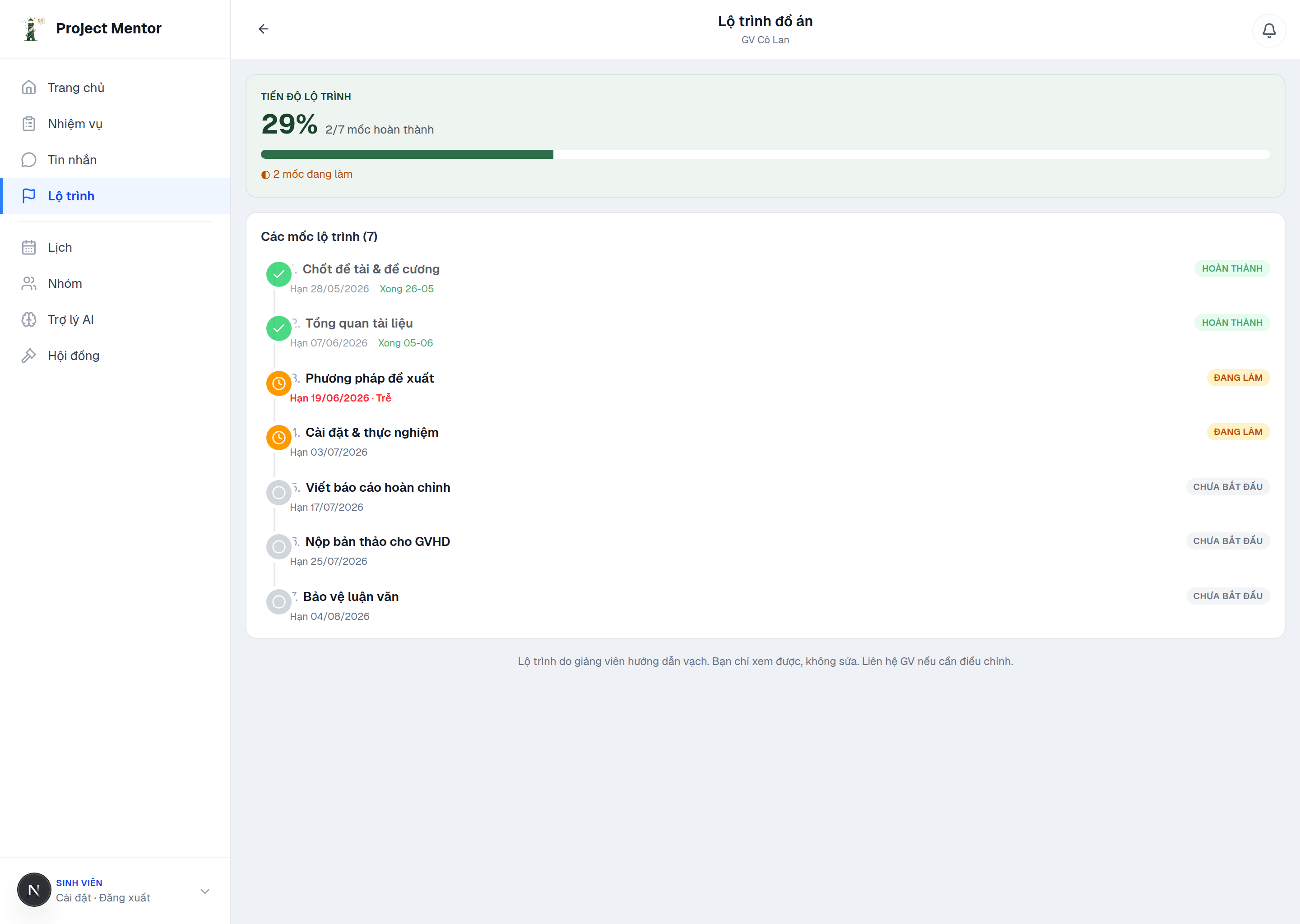 Hình 5 — Lộ trình.
Mỗi mốc hiển thị trạng thái Hoàn thành, Đang thực hiện hoặc Trễ hạn, giúp sinh viên theo dõi tiến độ tổng thể.
Chọn Tin nhắn để trao đổi trực tiếp với giảng viên hướng dẫn.
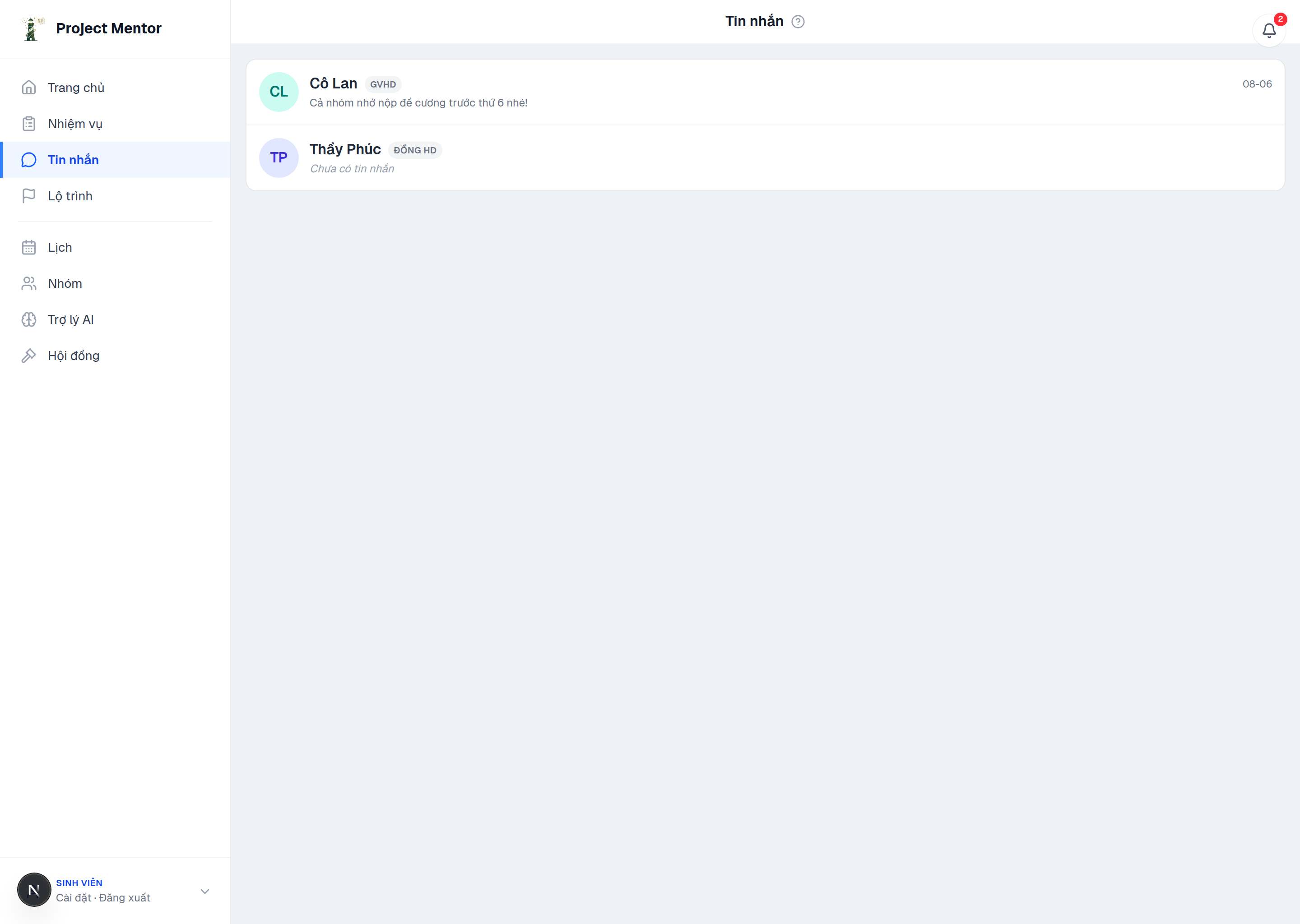 Hình 6 — Màn hình trao đổi.
Khung trao đổi hỗ trợ gửi tệp đính kèm và có nút biểu tượng điện thoại (Họp video) tạo phòng họp video Jitsi miễn phí chỉ với một lần bấm — đường dẫn phòng họp hiện ngay trong khung chat để cả hai bên cùng tham gia, không cần cài đặt. Trường hợp nhóm có nhiều giảng viên (đồng hướng dẫn), sinh viên chọn đúng giảng viên cần trao đổi trong danh sách hội thoại.
Chọn Trợ lý AI để truy cập các công cụ hỗ trợ nghiên cứu.
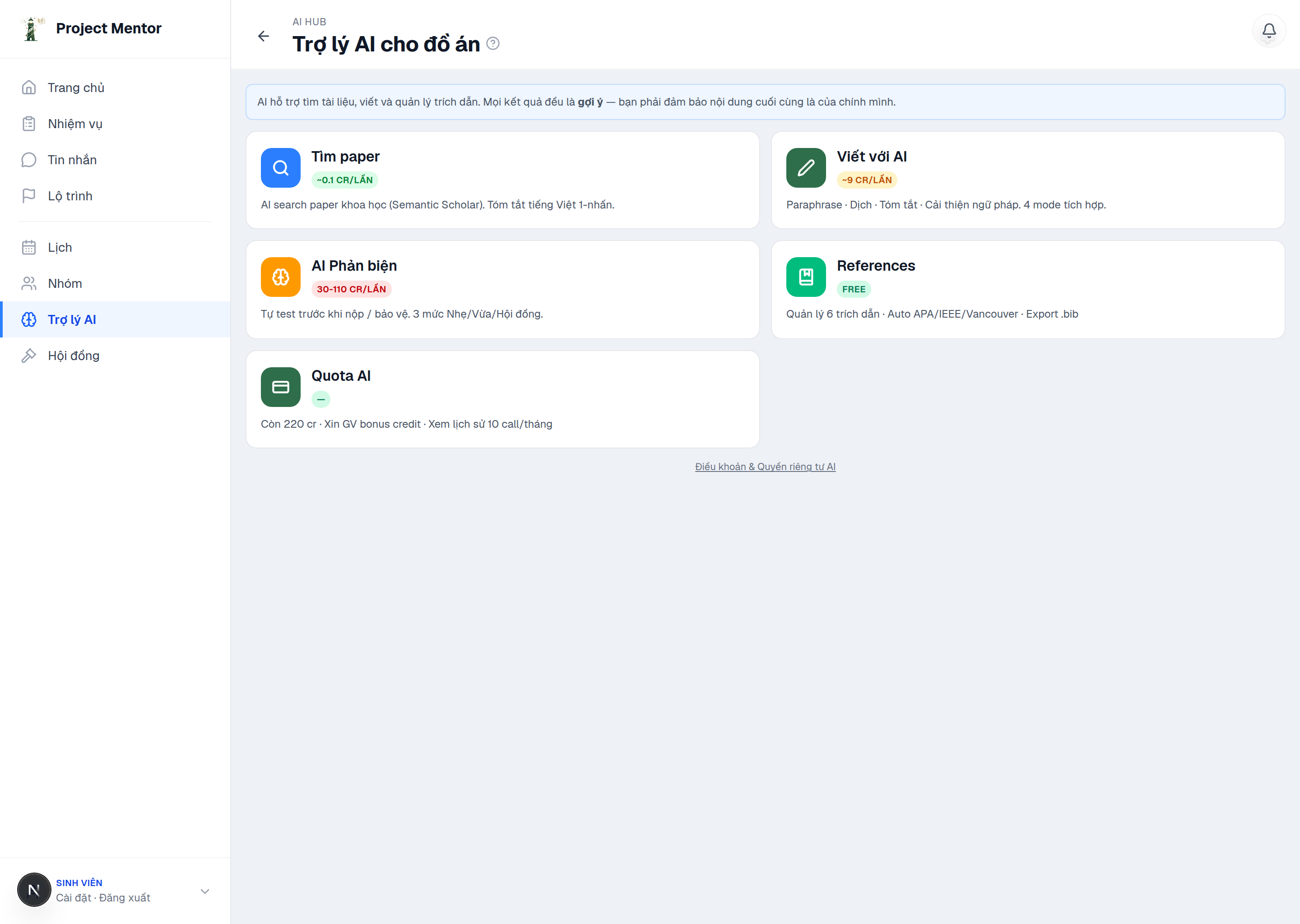 Hình 7 — Trợ lý AI.
Các công cụ chính:
Quản lý trích dẫn / tài liệu tham khảo: lưu trữ và trích dẫn nguồn tham khảo.
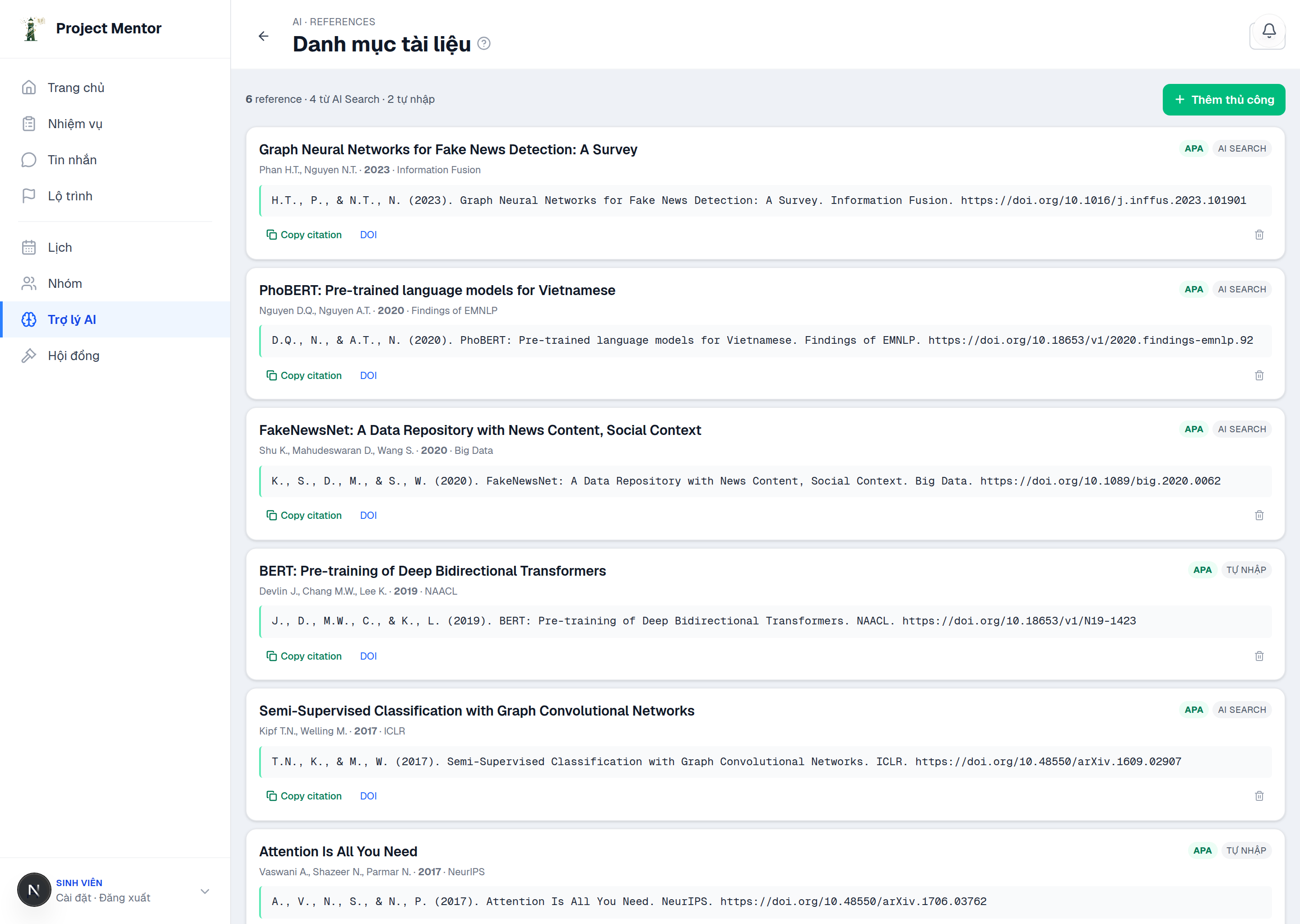 Hình 8 — Tài liệu tham khảo.
Tìm kiếm tài liệu: tìm nguồn học thuật liên quan đến đề tài.
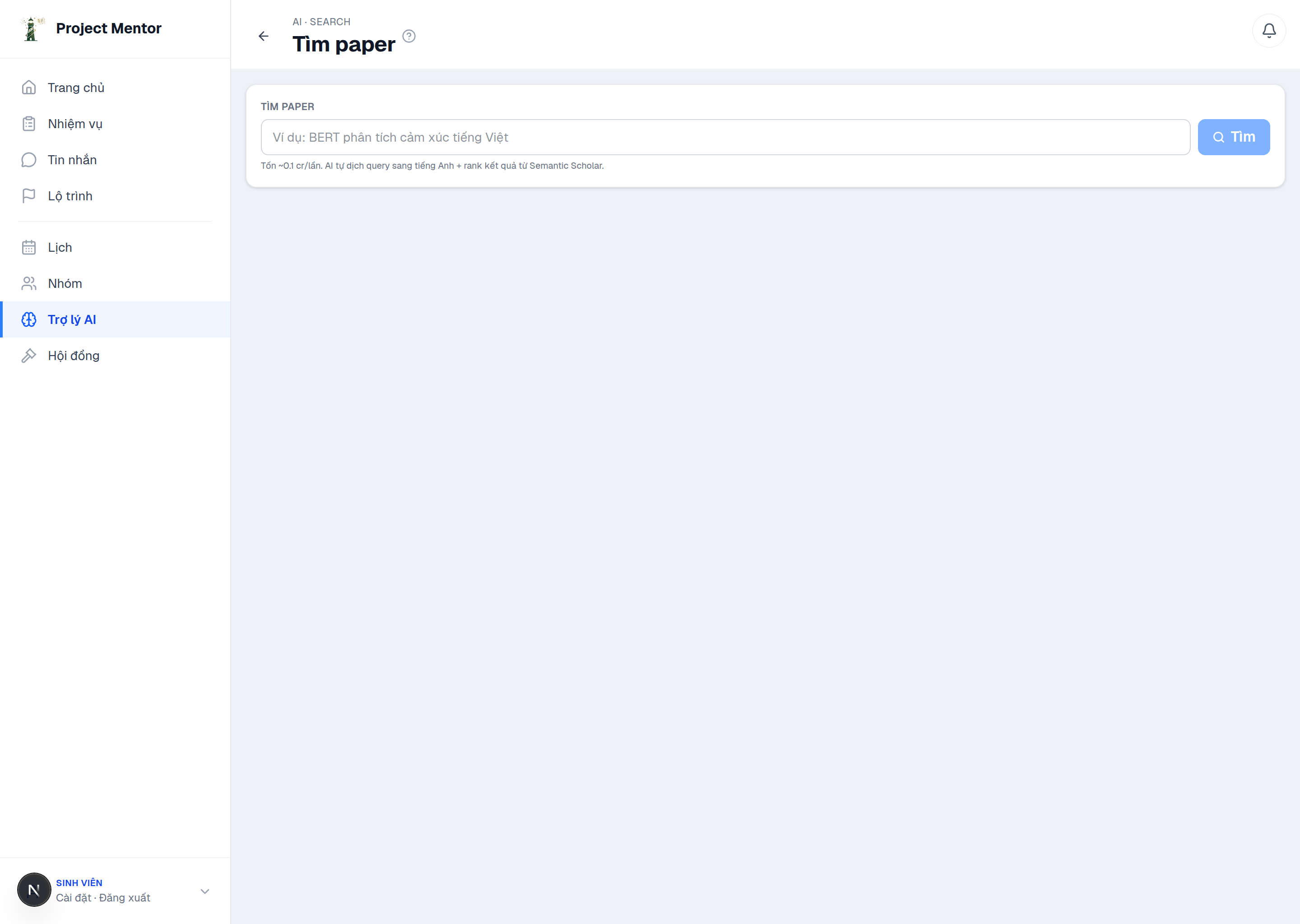 Hình 9 — Tìm kiếm tài liệu.
Hỗ trợ viết: gợi ý diễn đạt, tóm tắt, dịch. Đây là công cụ hỗ trợ; sinh viên chịu trách nhiệm về nội dung cuối cùng.
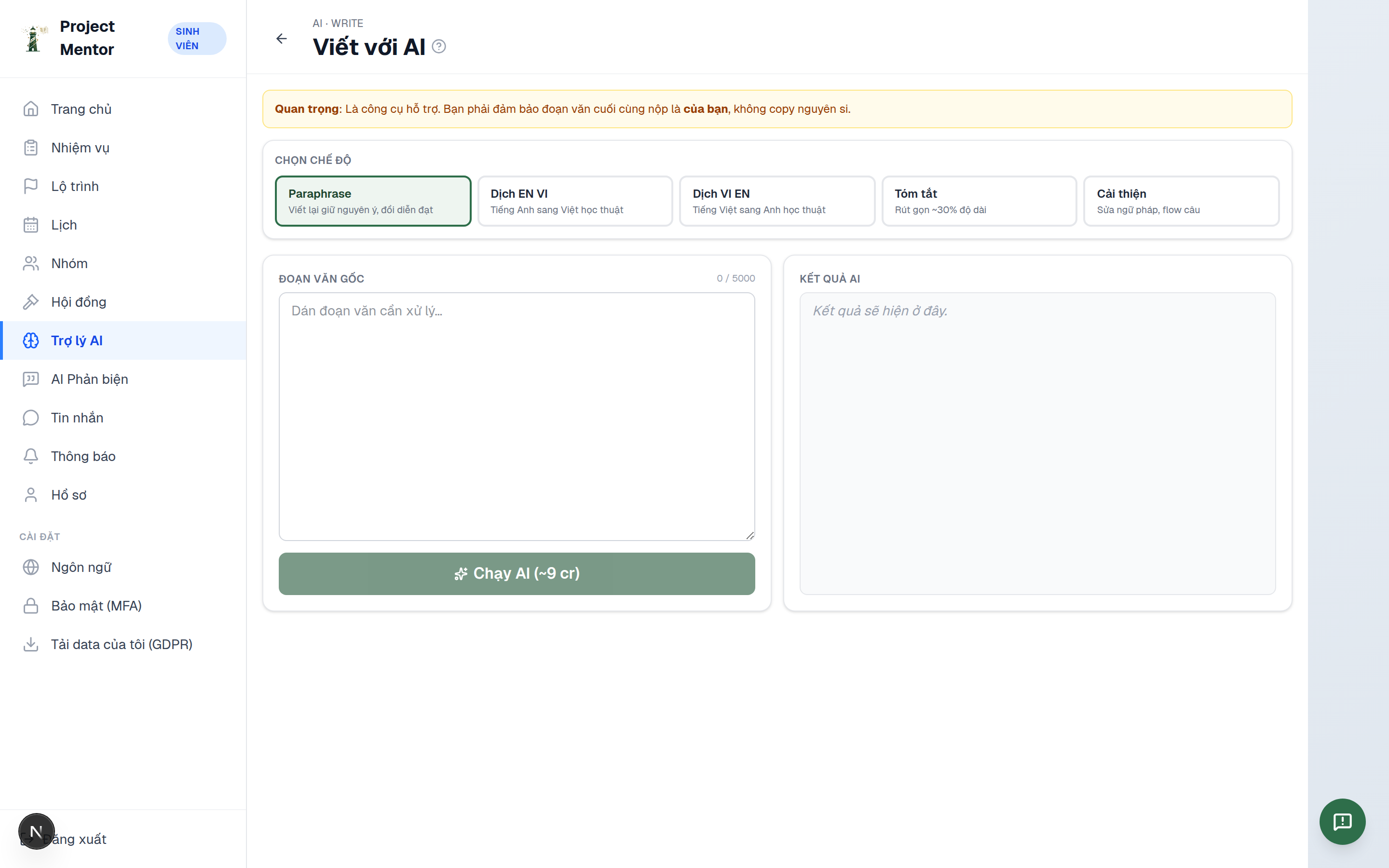 Hình 10 — Hỗ trợ viết.
Bên cạnh Trợ lý AI, hệ thống cung cấp công cụ AI Phản biện — cho phép sinh viên tự kiểm tra bài làm của mình trước khi nộp cho giảng viên hoặc trước buổi bảo vệ. AI đóng vai người phản biện: đọc nội dung, đặt câu hỏi và chỉ ra điểm yếu để sinh viên kịp hoàn thiện.
Mở Trợ lý AI trên thanh điều hướng rồi chọn thẻ AI Phản biện (đây không còn là một mục riêng trên thanh điều hướng). Chọn bài hoặc đề tài cần kiểm tra, sau đó chọn một trong ba mức độ phản biện:
| Mức | Dùng khi nào | Đặc điểm câu hỏi |
|---|---|---|
| Nhẹ | Rà soát nhanh trong lúc đang viết | Góp ý cơ bản về cấu trúc, cách diễn đạt và những chỗ còn thiếu rõ ràng. |
| Vừa | Kiểm tra trước khi nộp cho giảng viên | Câu hỏi sâu hơn về lập luận, phương pháp và bằng chứng. |
| Hội đồng | Tổng duyệt trước buổi bảo vệ | Mô phỏng câu hỏi khó của hội đồng: tính mới, hạn chế, đóng góp và khả năng bảo vệ kết quả. |
Cách sử dụng:
Lưu ý. AI Phản biện là công cụ luyện tập, giúp sinh viên chủ động phát hiện điểm yếu; không thay thế phần phản biện và đánh giá chính thức của giảng viên. Mỗi lượt phản biện tiêu tốn credit AI (xem mục Credit AI).
Mỗi lượt sử dụng AI tiêu tốn một lượng credit. Chọn Credit AI để xem số dư và lịch sử sử dụng. Khi hết credit, sinh viên có thể gửi yêu cầu cấp thêm đến giảng viên hướng dẫn.
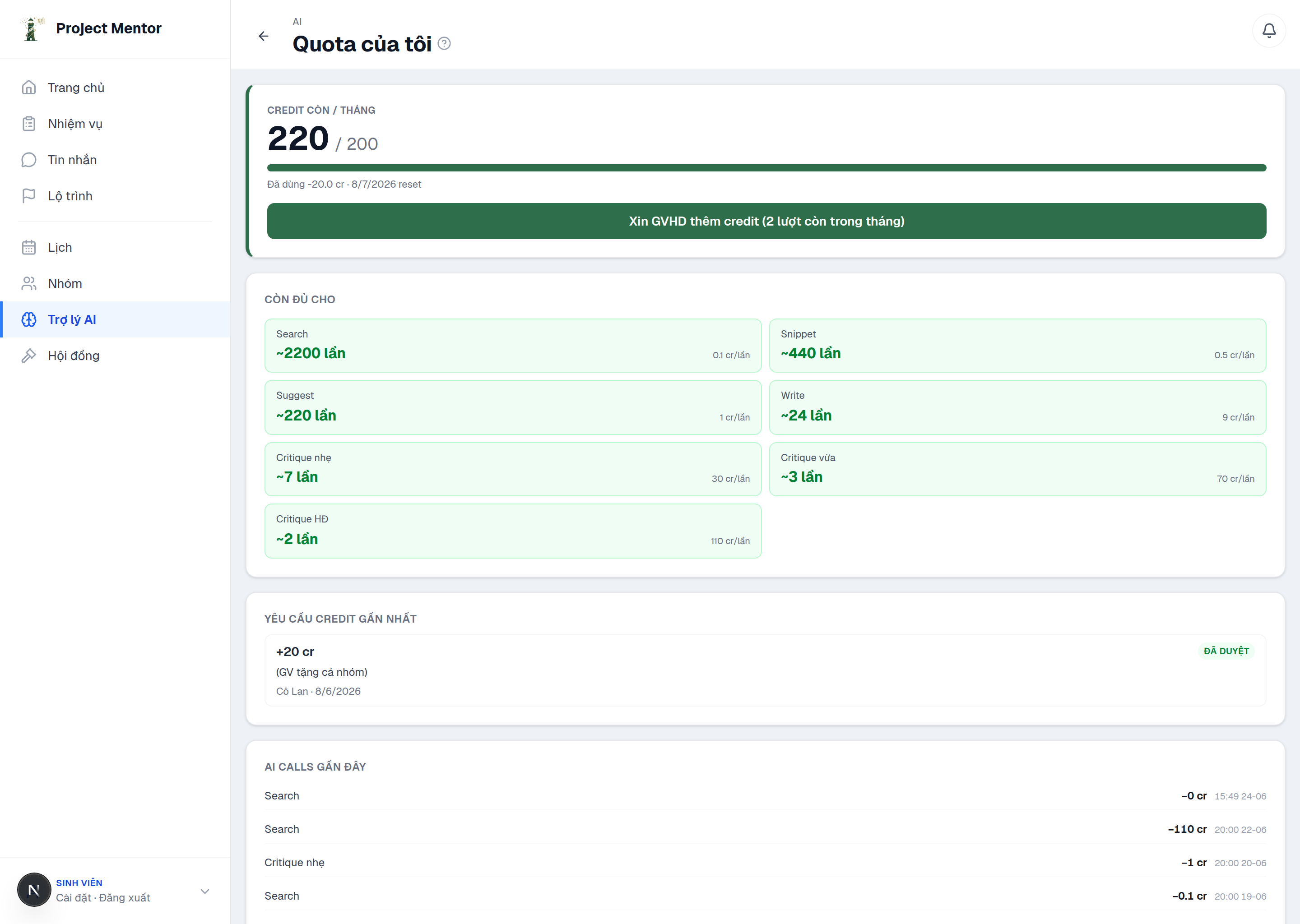 Hình 11 — Credit AI.
Chọn Hội đồng để xem lịch bảo vệ và kết quả chấm của hội đồng phản biện. Mỗi hội đồng hiển thị thời gian, phòng, danh sách thành viên và thứ tự trình bày của bạn.
Sau khi hội đồng hoàn thành, phần Kết quả hiển thị:
Chọn Tài liệu để xem tài liệu do giảng viên trong khoa chia sẻ (bài báo, slide, biểu mẫu, đề cương mẫu…). Đây là khu vực chỉ xem và tải; sinh viên không tải lên hay chỉnh sửa tại đây.
Mỗi tài liệu hiển thị tiêu đề, mô tả, thẻ phân loại và người chia sẻ. Chọn Tải để lưu tệp về máy.
Chọn Hồ sơ để cập nhật thông tin cá nhân và đề tài.
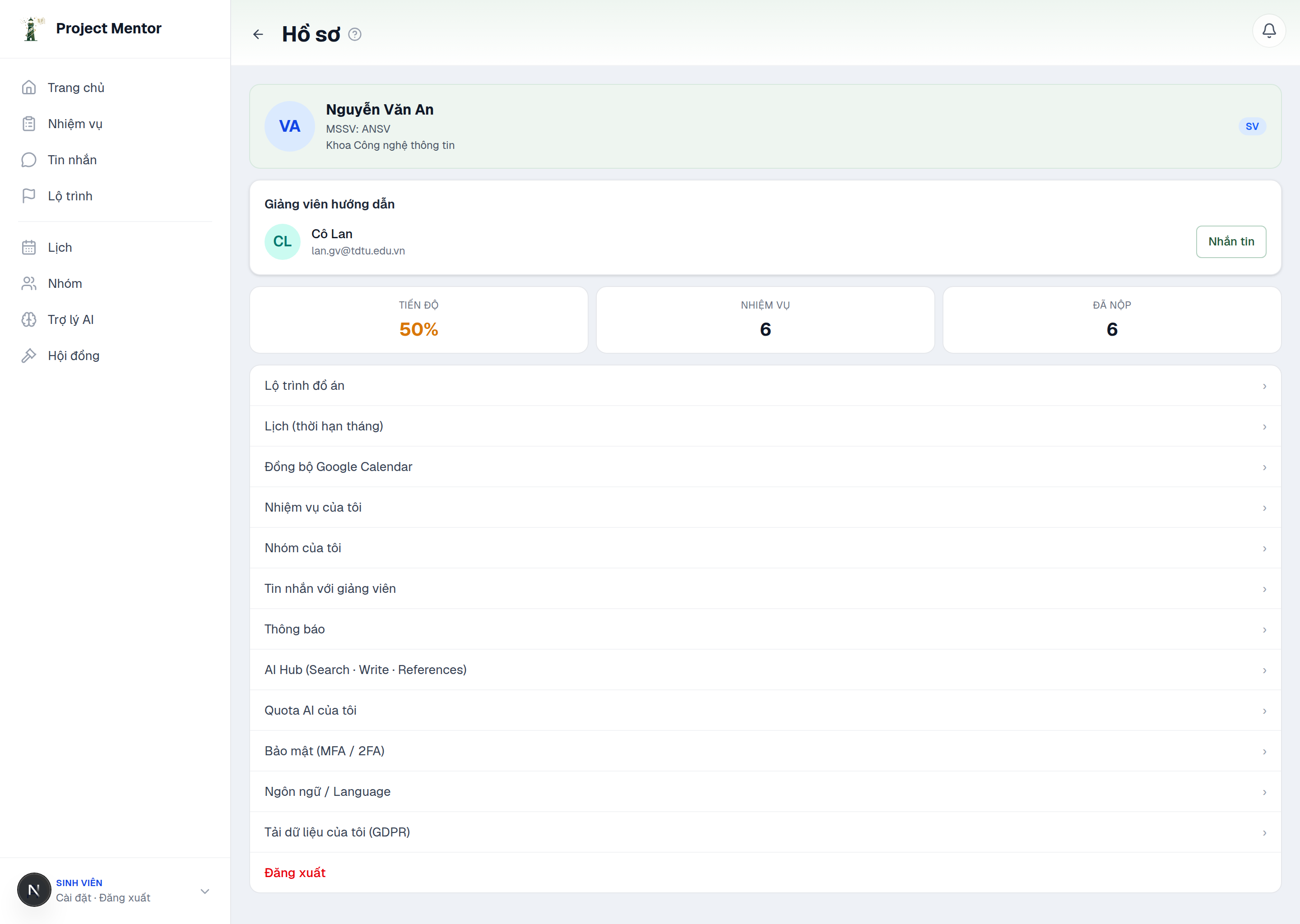 Hình 12 — Hồ sơ cá nhân.
Mục Bảo mật (MFA) cho phép bật xác thực hai lớp. Mục Tải data của tôi cho phép xuất dữ liệu cá nhân theo quy định.
Chưa thấy nhiệm vụ nào. Nhiệm vụ xuất hiện sau khi giảng viên giao. Kiểm tra lại với giảng viên nếu chưa thấy.
Đã nộp nhầm tệp. Không cần (và không thể) rút lại bài. Mở lại nhiệm vụ và chọn Nộp bổ sung để tải lên bản mới — bản mới sẽ thay bản đang chờ duyệt, bản cũ được đánh dấu Bản cũ và vẫn được lưu trong lịch sử. Giảng viên chỉ duyệt bản mới nhất.
Hết credit AI. Gửi yêu cầu cấp thêm credit đến giảng viên hướng dẫn tại mục Credit AI.
Liên hệ hỗ trợ. Gửi email đến support@agenticlabvn.com hoặc sử dụng chức năng phản hồi tại góc dưới bên phải màn hình.
Project Mentor (Project Mentor) product documentation.